Integración
Páginas y Formularios
El tipo de contenido Páge, corresponde a contenidos del sitio web que pueden organizarse jerárquicamente (una página puede depender de otra), poseen un contenido de texto, imágenes asociadas, y pueden incluir uno o más formularios dinámicos (se crean, configuran y vinculan desde el panel de control del administrador del sitio).
Las Páginas permiten relacionar otros contenidos de tipo Page.
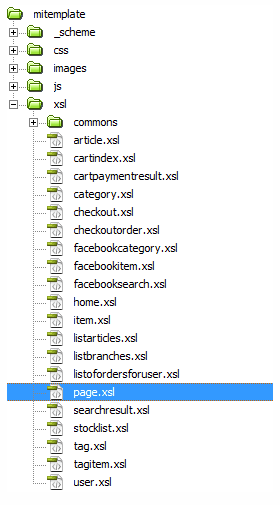
El archivo page.xsl
Los artículos se representan a través de un archivo llamado article.xsl , ubicado en la carpeta xsl del directorio correspondiente al template en desarrollo.
Para descargar el archivo xslt de ejemplo para este tipo de contenido haga click aquí.
Para descargar el archivo page.js de ejemplo que se utiliza en este capítulo, haga click aquí.
Si la descarga provoca un error, haga click con el botón derecho y seleccione la opción "guardar enlace como...".
Datos de la Página
Los datos de la página se encuentran en el nodo xml/Page del flujo de datos XML recibido.
Posee los siguientes elementos (*):
@Id: Valor numérico, es el id de la Página en Base de Datos.
@Url: URL completa de la página.
Title: Nombre de la Sección.
Layout: Diseño (layout) utilizado en la página. Posee los siguientes elementos:
@Id: Valor numérico, es el id del layout en Base de Datos.
@Name: Nombre del layout, definido en el esquema XML del template.
Description: Descripción del layout, definida en el esquema XML del template.
Content: Texto de la página, en formato HTML.
Images: Serie de nodos que reperesentan las imágenes asociadas a la página. Este nodo no aparece en caso de no haber imágenes asociadas.
Cada imagen está representada por un nodo Image que posee los siguientes elementos:
@Id: Valor numérico, es el id de la imagen en Base de Datos.
Epigraphy: Comentario asociado a la imagen para este artículo.
FileImage: Nodo con información del archivo. Posee los siguientes elementos: @Code: Código de la imagen. (ver cómo instanciar imágenes a partir de su código)
@UploadDate: Fecha de subida de la imagen al servidor.
@TakenDate: Fecha de captura de la imagen (si es agregado el dato al ser cargada la imagen).
@Credit: Crédito (autor / propietario) de la imagen (si es agregado el dato al ser cargada la imagen).
Datos de Formularios asociados
Los datos de los formularios asociados una página se encuentran en el nodo xml/Page/Forms, consisten en una serie de nodos (uno por cada formulario) que reperesentan los formularios asociados.
Este nodo no aparece en caso de no haber formularios asociados.
Cada formulario está representado por un nodo Form que posee los siguientes elementos (*):
@Id: Valor numérico, es el id del formulario en Base de Datos. En caso de haber múltiples formularios en una página, este valor sirve para identificar un formulario de otro.
Name: Nombre del formulario.
Field: Serie de nodos que representan cada uno de los campos del formulario. Los formularios admiten campos de tipo text y textarea, obligatorios u opcionales.
Cada nodo Field posee los siguientes elementos: @Id: Valor numérico, es el id del campo en Base de Datos.
@IsNullable: Valor booleano, determina si el campo es obligatorio (False) u opcional (True).
Name: Nombre del campo, se utiliza tanbién como atributo "name" del campo.
Type: Tipo de campo. Puede ser Text o Textarea.
(*) existen otros datos ya discontunuados que no es deben tenerse en cuenta y por lo tanto no se incluyen en esta documentación.
Ejemplo de integración de una página con un formulario asociado
Datos XML (fragmento)
Implementación XSLT (en page.xsl)
Banners
Los banners cargados desde el panel de control pueden ser asociados al tipo de contenido Article.
La integración de banners se realiza de forma similar en todos los tipos de contenidos.
Para acceder a la sección correspondiente, haga click aquí:
Contenidos Relacionados
El tipo de contenido Article admite contenidos relacionados del tipo: Article y del tipo Item.
Es decir, es posible incluir notas y productos destacados/relacionados en los artículos.
La cantidad de sectores de contenidos relacionados es ilimitada.
Pueden definirse varios sectores de artículos relacionados (ArticleForArticle) y de productos relacionados (ItemForArticle), si el diseño así lo requiere.
Para ver cómo definir los sectores de contenidos relacionados haga click aquí.
La integración de contenidos relacionados se realiza de forma similar en todos los tipos de contenidos que lo admiten.
Para acceder a la sección correspondiente, haga click aquí:
INTEGRAR CONTENIDOS RELACIONADOS
